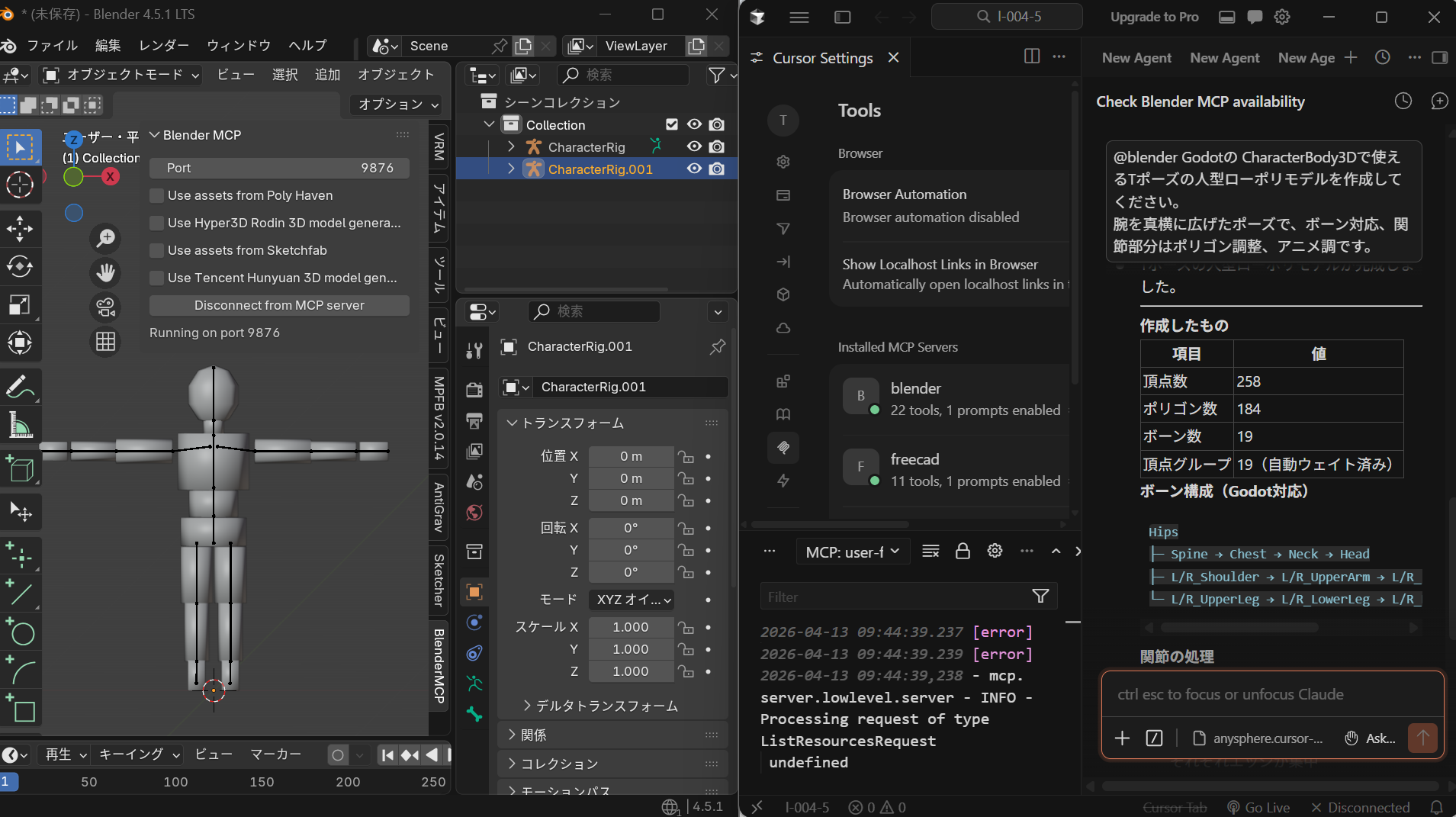
MCPアドオンを使ってみました。aiチャットとつなげるものです。
チャット欄に作りたいものを指示してBlender上に展開します。
(cursorで実施。vsCode + ローカルLLM環境ではないです)

インストール
インストールは以下項目です。
・Blenderにアドオン追加
・エディターに設定
・uvのインストール(環境にすでに入っていれば不要)
アドオン
githubにblenderのMCPアドオンがいくつか公開されていてそれを借ります。(ここでは、ahujasidblender-mcpをお借りします。)
addon.pyをダウンロードして、Blenderのプリファレンスから選択してディスクからインストールします。

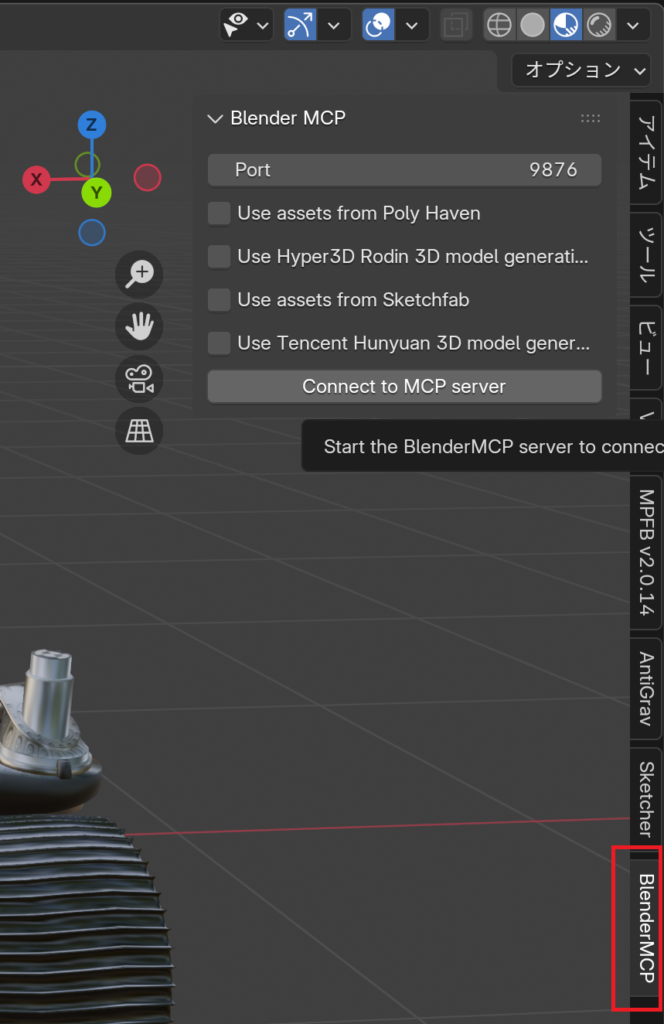
Nキーをクリックしてサイドパネルを表示して、BlenderMCPを選択して、サーバーと繋ぎます。
これで、Blenderが待機状態になります。
エディターに設定
Cursorに標準でMCPサーバー設定機能があるので確認に使います。(無料分もあるので)
vsCode + ローカルLLMはおいおいで。
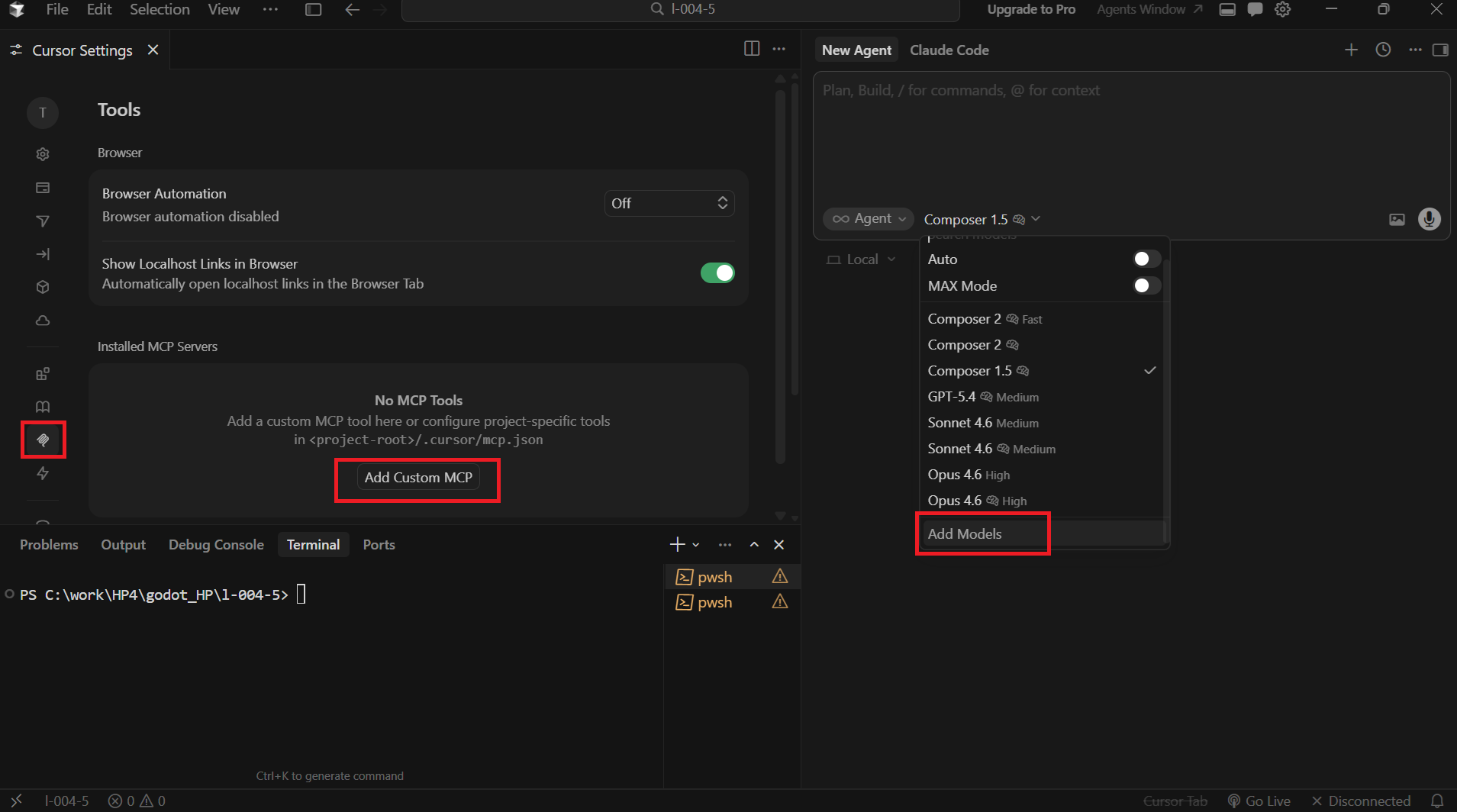
MCPの設定をします。
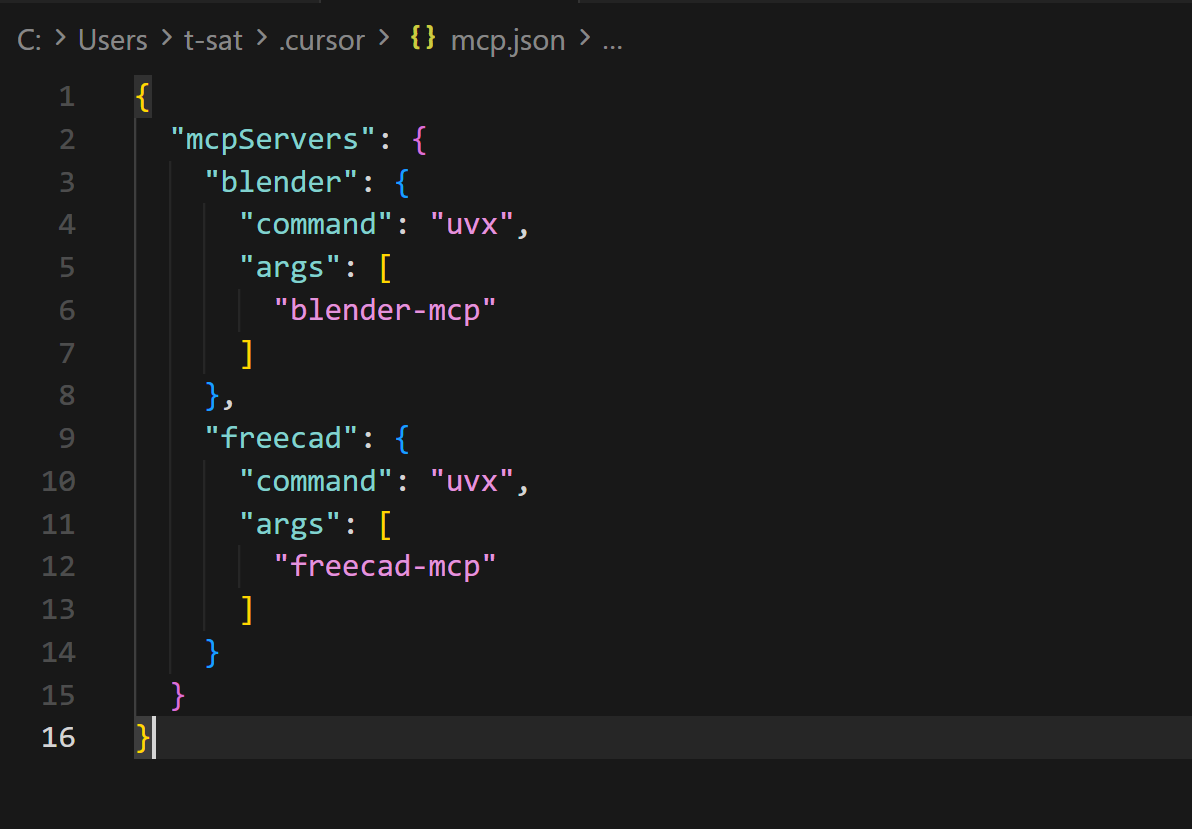
{
  "mcpServers": {
    "blender": {
      "command": "uvx",
      "args": [
        "blender-mcp"
      ]
    },
    "freecad": {
      "command": "uvx",
      "args": [
        "freecad-mcp"
      ]
    }
  }
}
claude code
試したのはclaude codeなので、その場合には、ユーザーフォルダの.claudeのsetting.jsonに記入します。
  "mcpServers": {
    "freecad": {
      "command": "C:\\Users\\t-sat\\.local\\bin\\uvx.exe",
      "args": [
        "freecad-mcp"
      ]
    },
    "blender": {
      "command": "C:\\Users\\t-sat\\.local\\bin\\uvx.exe",
      "args": [
        "blender-mcp"
      ]
    }
  }
uvのインストール
uvがインストールされていない場合にはインストールしておきます。
powershell -c "irm https://astral.sh/uv/install.ps1 | iex"設定ができたら、aiエージェントに、BlenderとMCP通信ができているか、確認してもらうといいです。設定ぶれがあっても、エージェントに修正してもらえると思います。問題点を指摘してくれます。問題なければ、エージェントに形状を作ってもらいます。
その他
FreeCADの場合
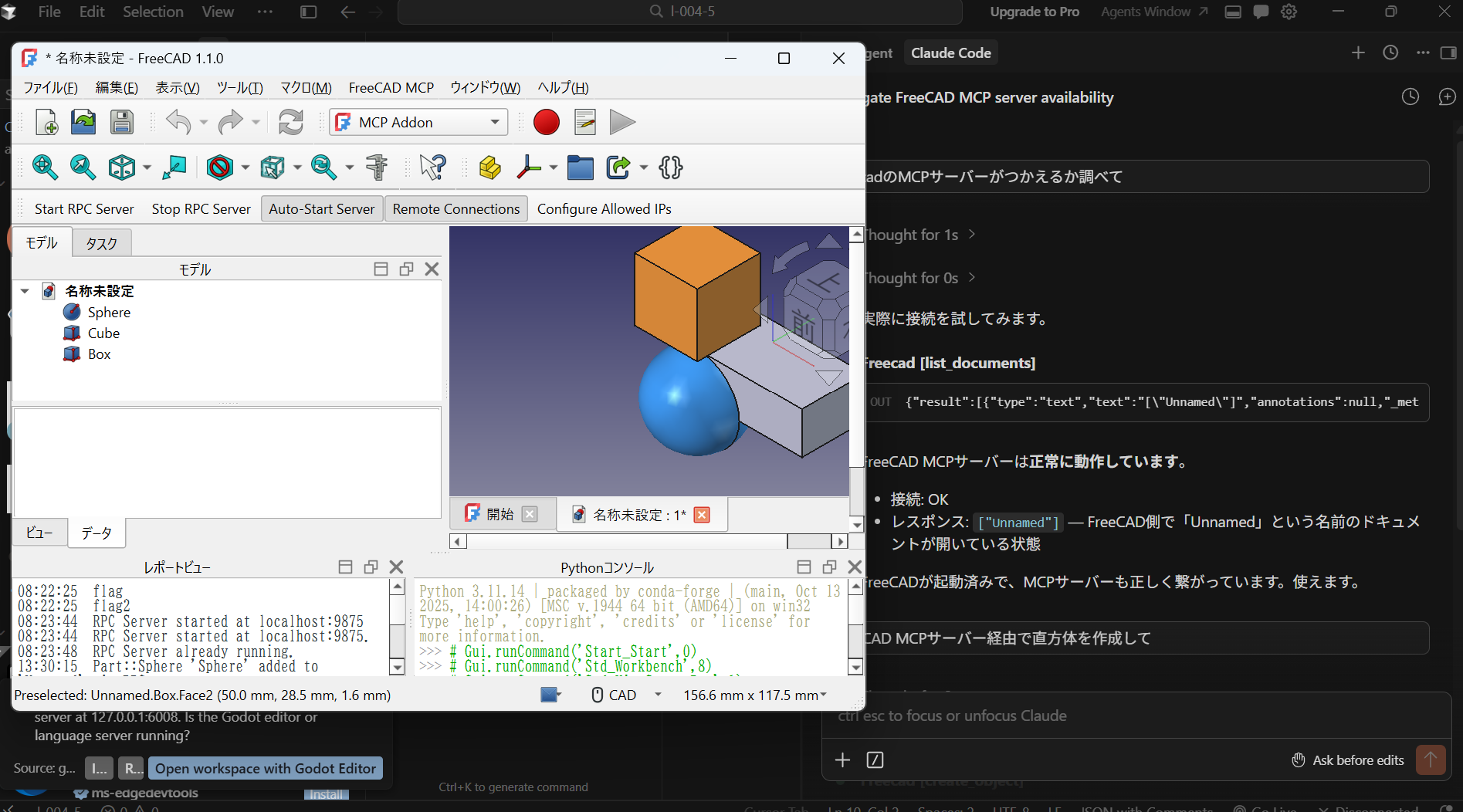
T201 MCPアドオン FreeCAD
MCPアドオンを使ってみました。aiチャットとつなげるものです。チャット欄に作りたいものを指示してFreeCAD上に展開します。(cursorで実施。vsCode + ローカルLLM環境ではないです)まとめ1. 構成の全体像:3つの神経系今...
enginfo.jp
作成例
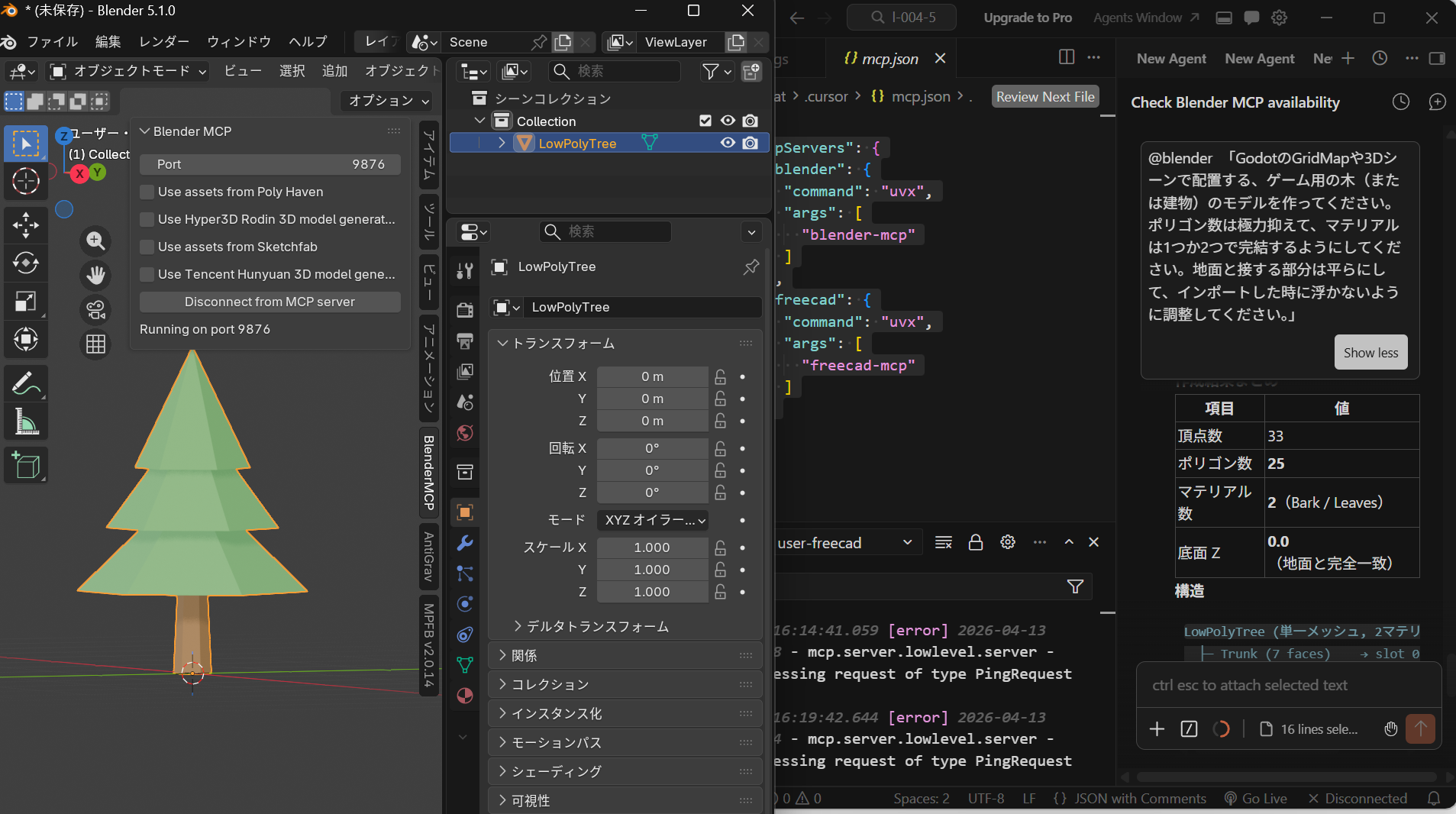
木
プロンプト
@blender 「GodotのGridMapや3Dシーンで配置する、ゲーム用の木(または建物)のモデルを作ってください。ポリゴン数は極力抑えて、マテリアルは1つか2つで完結するようにしてください。地面と接する部分は平らにして、インポートした時に浮かないように調整してください。」
コメント