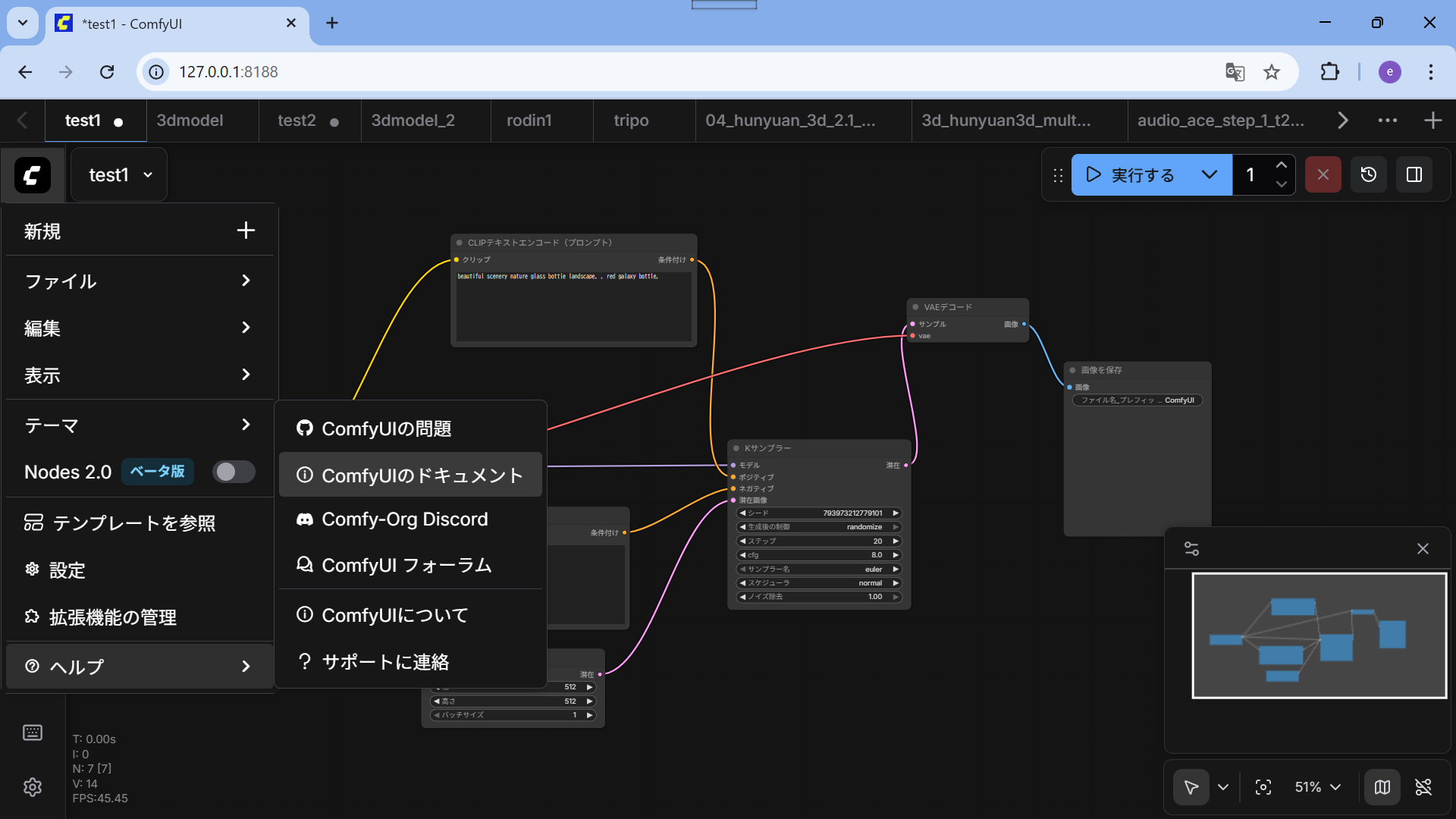
ComfyUIについての覚書です。作業環境にGPUが無いのでCPUでのものになります。

概要
ComfyUIは、生成AIを操作するための、強力で拡張性の高い**ノードベースのグラフィカル・ユーザー・インターフェース(GUI)**です。
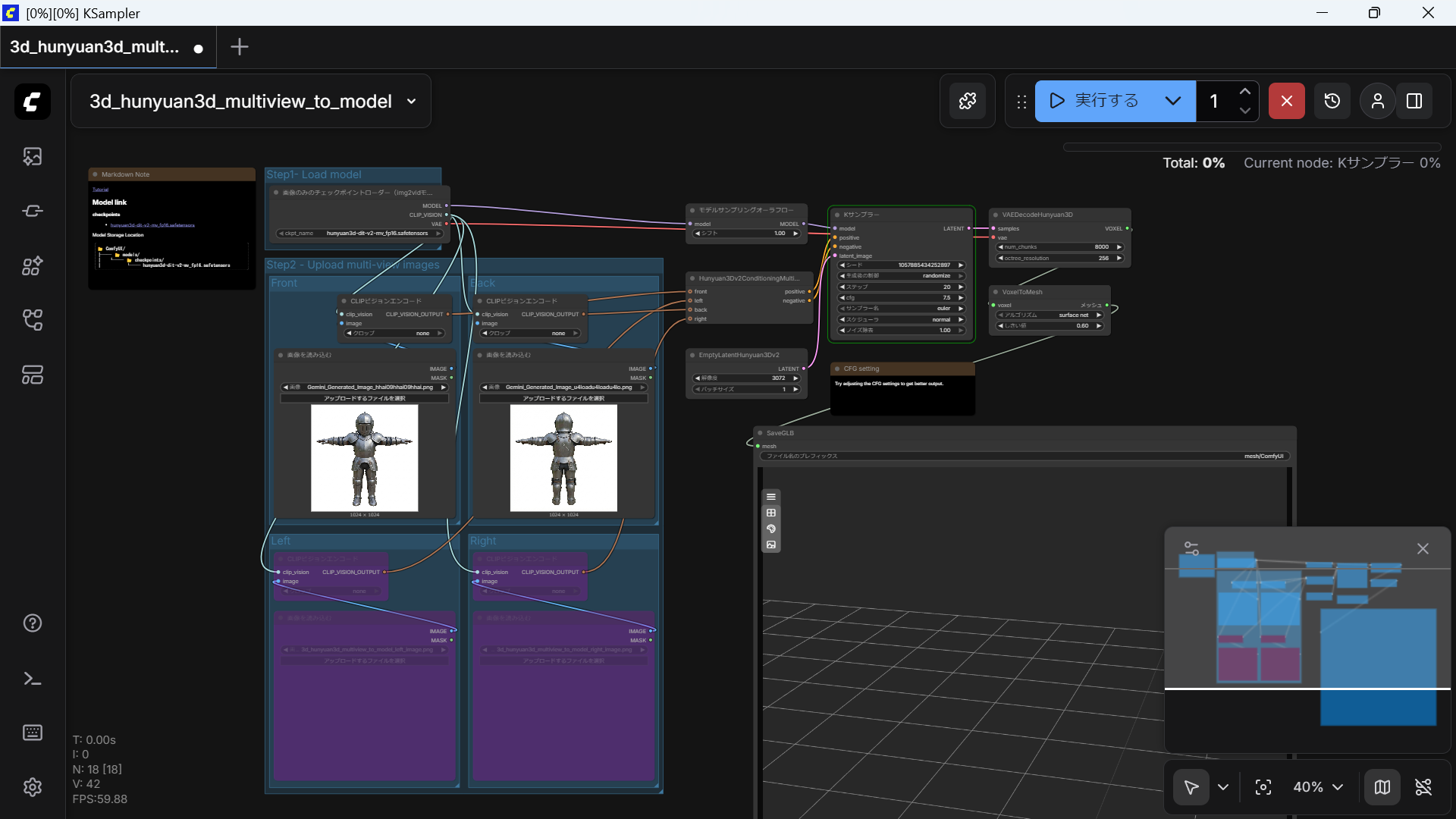
生成AIは、画像・3Dモデル・音楽・動画などを対象としています。
インストール
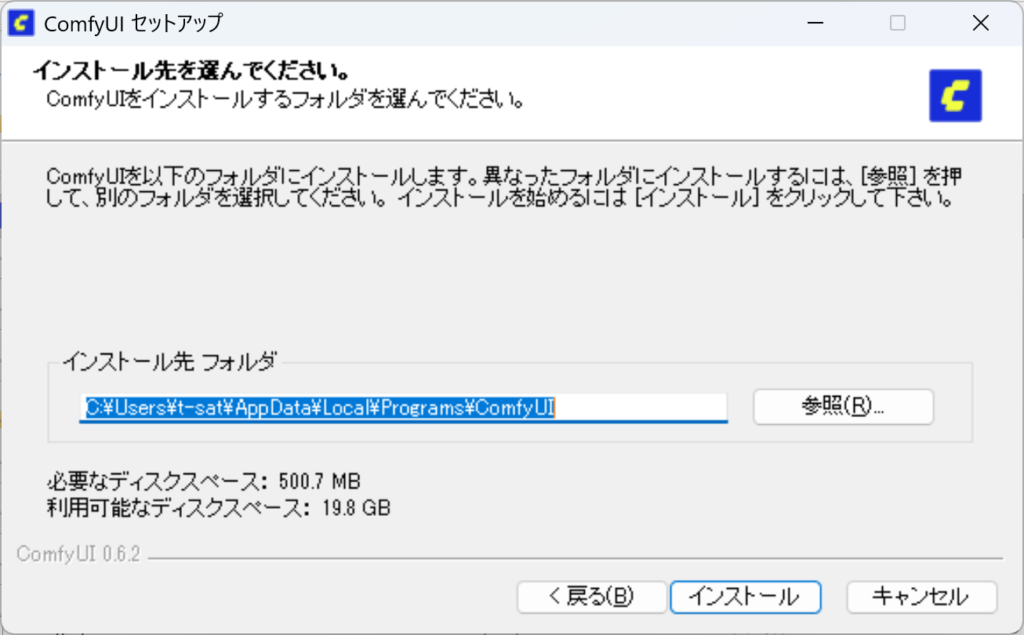
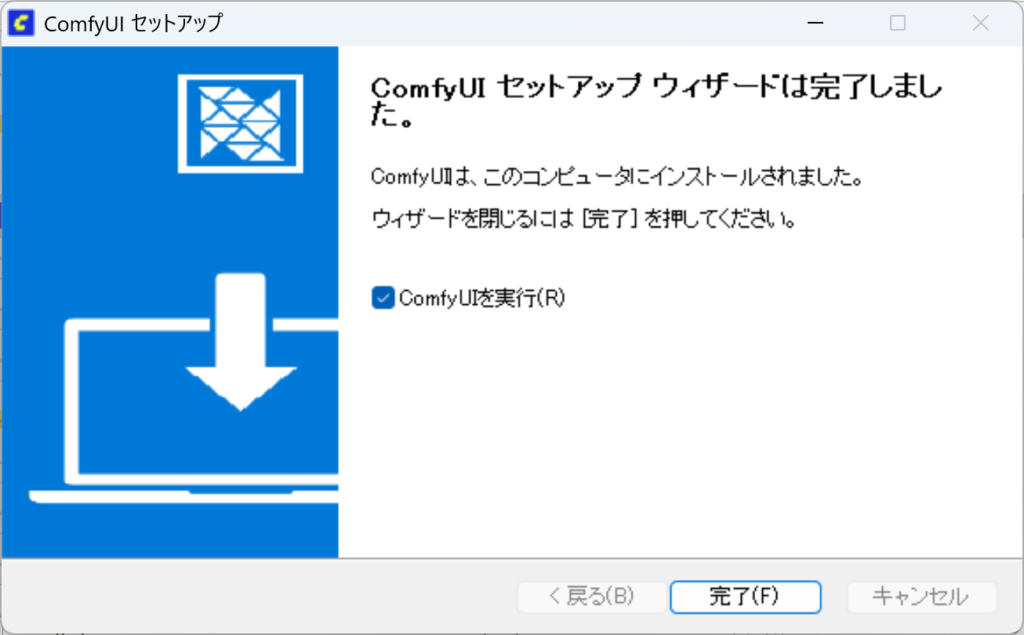
インストールはwindowsについては、通常のexeと7zip版があります。
exe
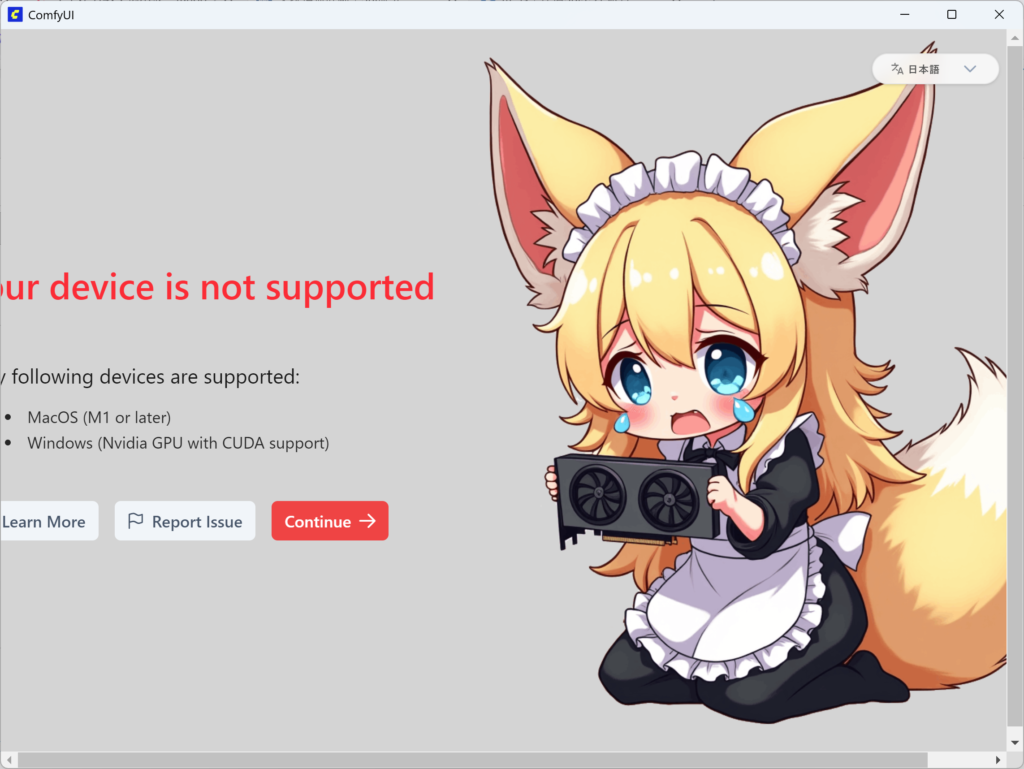
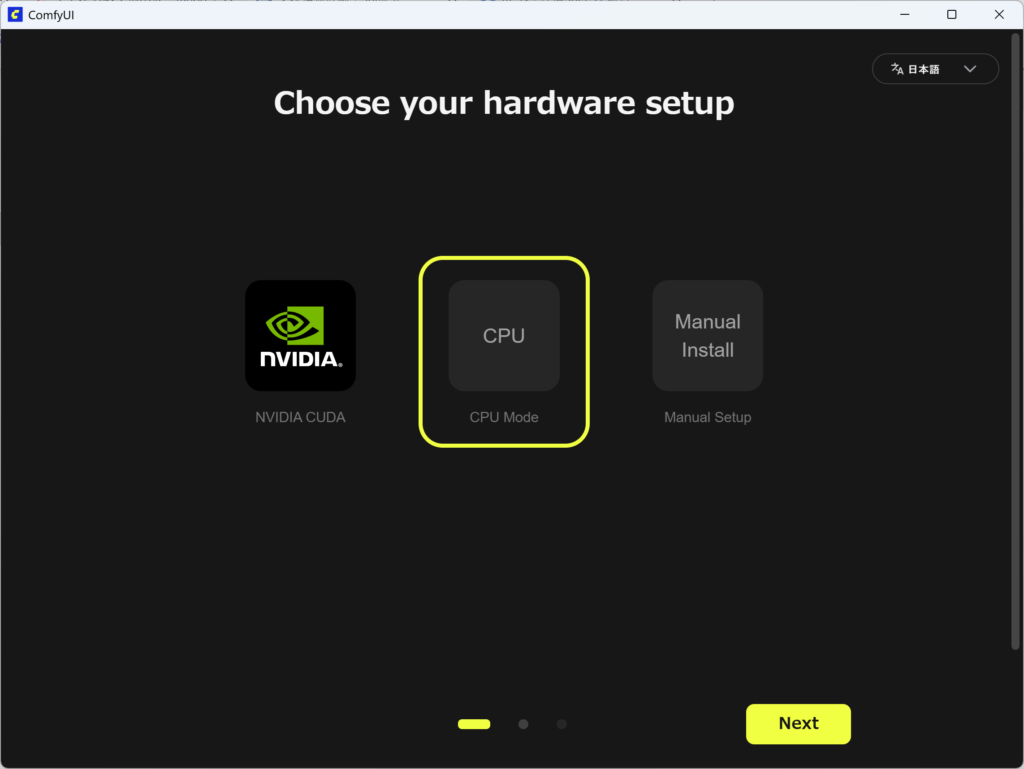
自動アップデートと使用状況のデータ提供
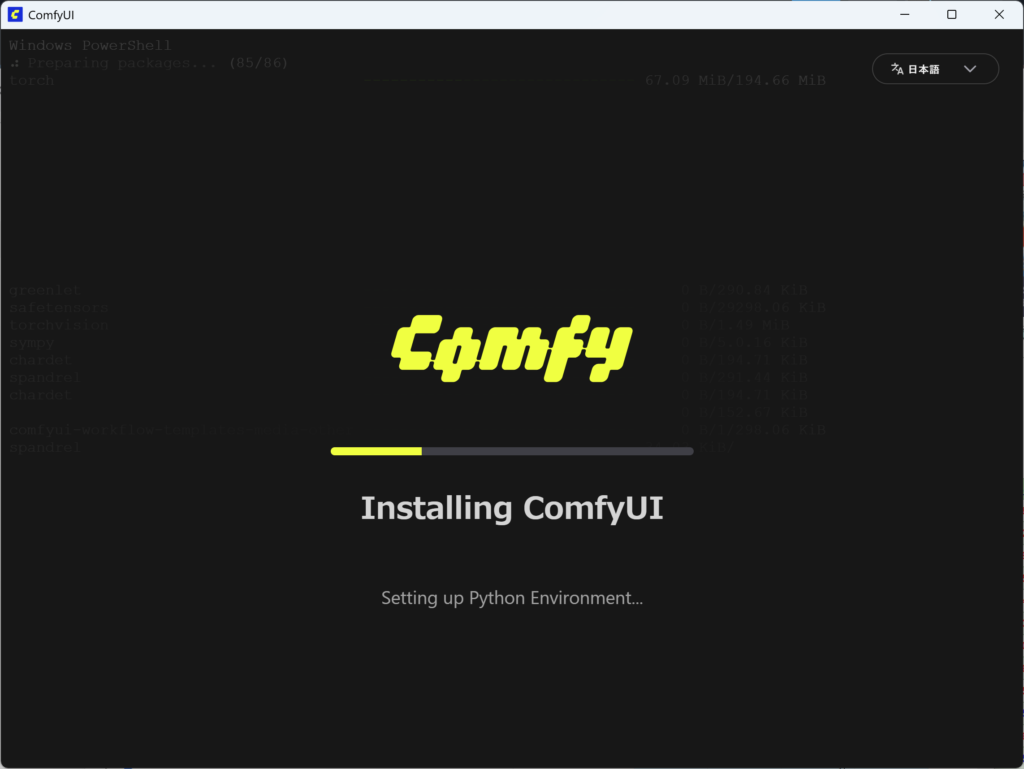
ポータブル版
githubのページから7zipファイルをダウンロードして解凍します。https://github.com/comfyanonymous/ComfyUI
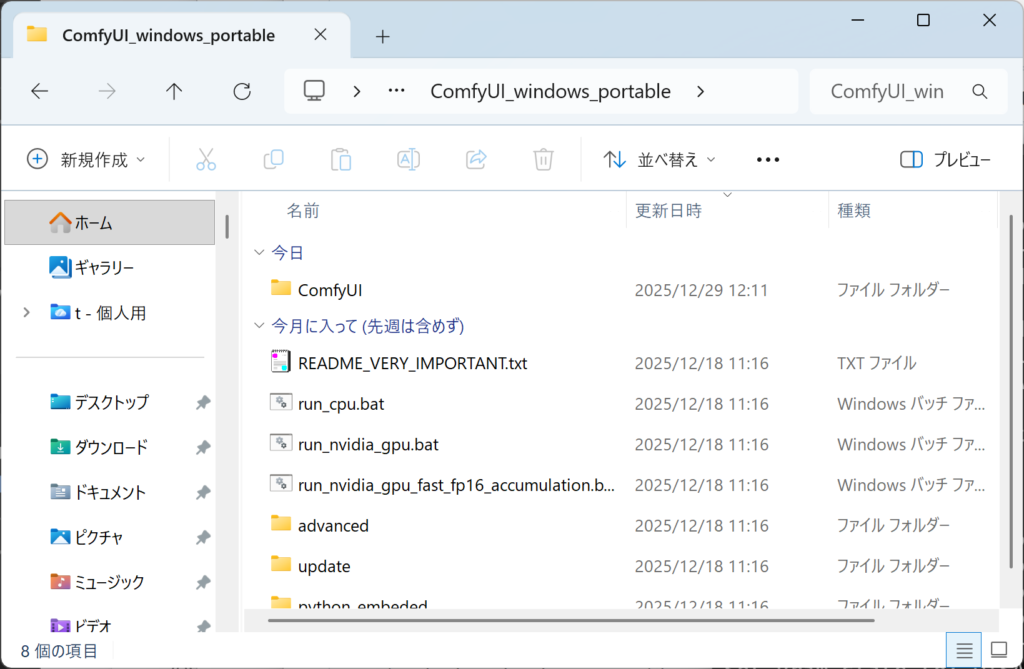
解凍したフォルダの中にbatファイルがあるのでダブルクリックして起動します。
GPUカードが無い場合には、run_cpu.batで起動します。GPUがある場合には他のbatで起動します。(以下はcpuで行います。)
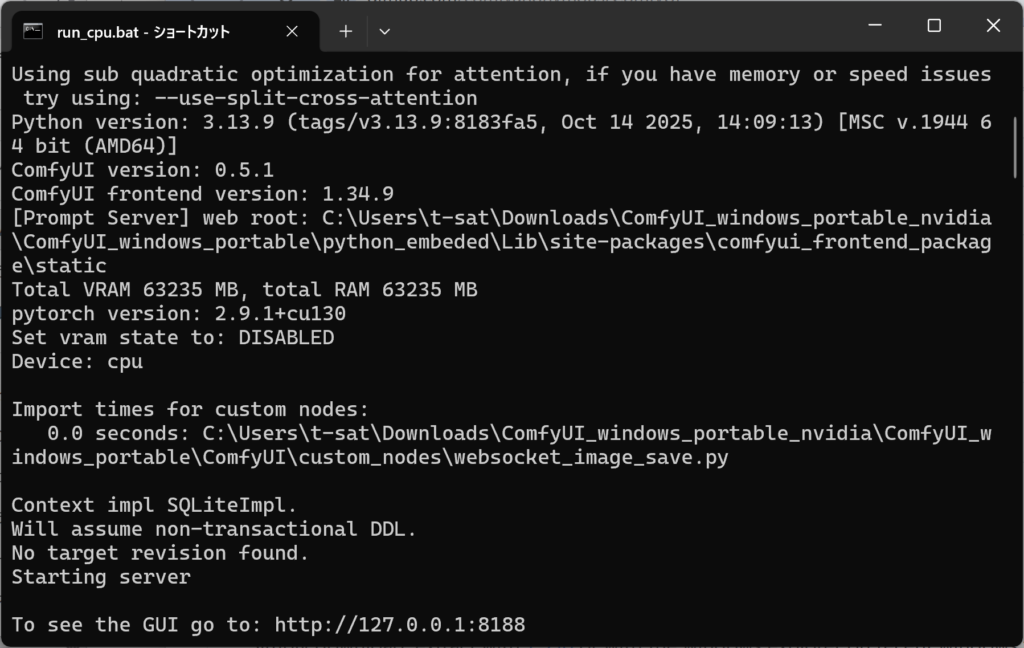
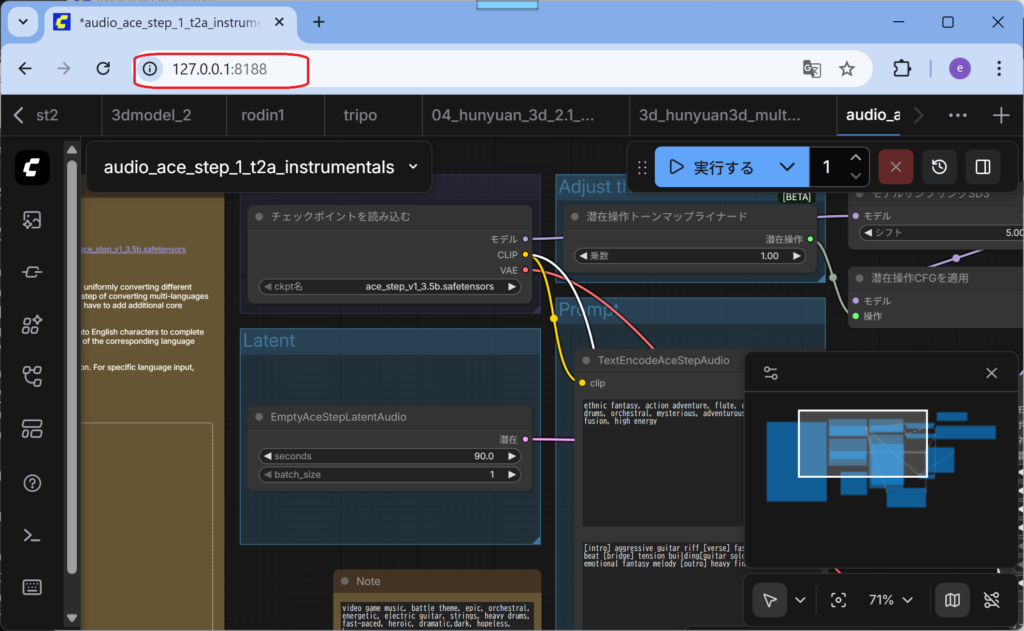
プロンプト表示されて、サーバーが設定されます。http://127.0.0.1:8188をブラウザへパス入力するとComfyUIが表示されます。(既定のブラウザがある場合には自動で開くようです)
Google Colaboratory
GPUが無い場合でもグーグルコラボで生成作業が行えます。(CPUでは動かしても使い物になるほどではないです)
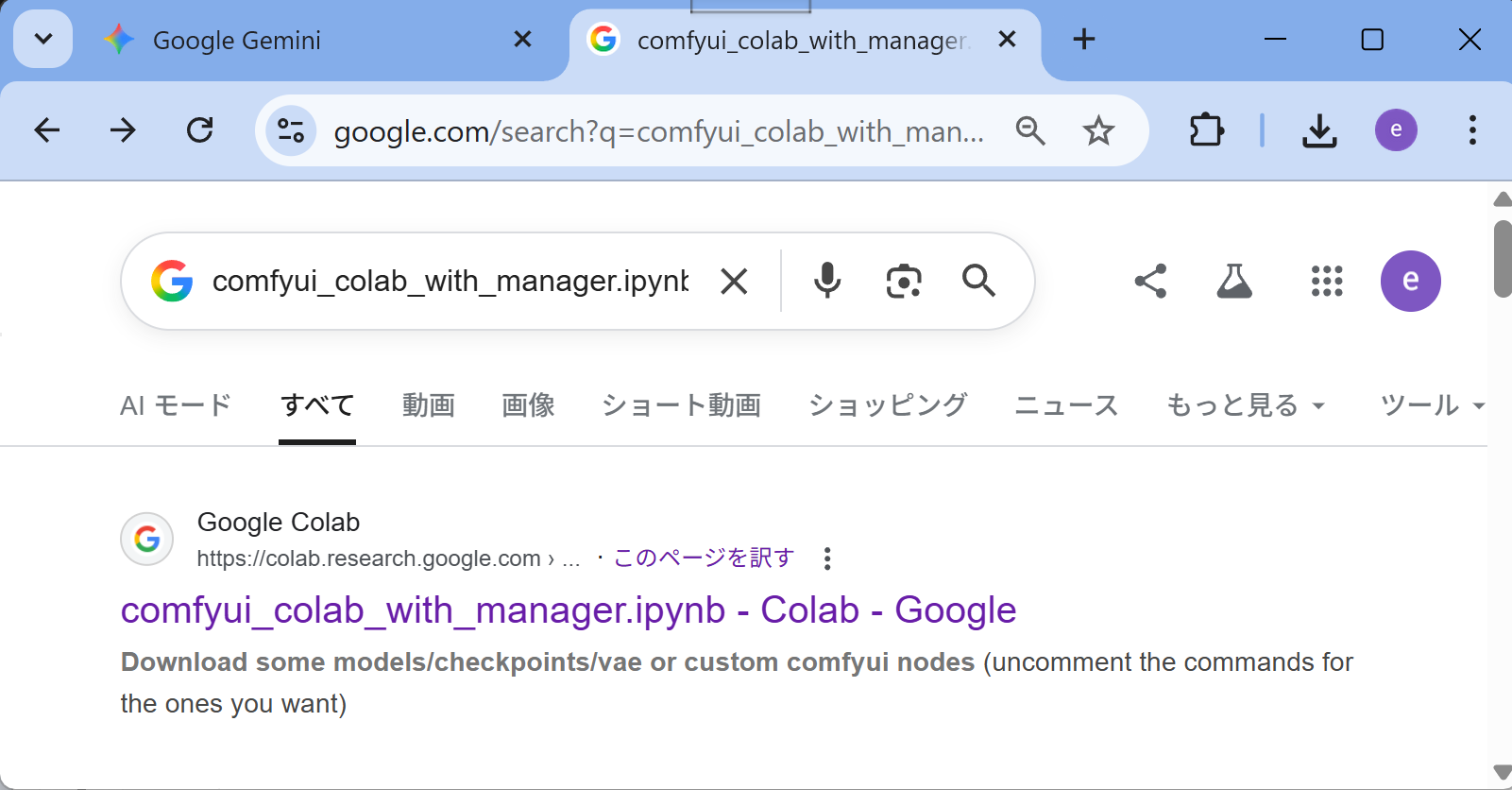
comfyui_colab_with_manager.ipynb で検索するとコラボでComfyUIを起動させるノートブックファイルが開きます。環境によってはそのまま開くかもしれないですが、すこし手直しがいる場合があります。
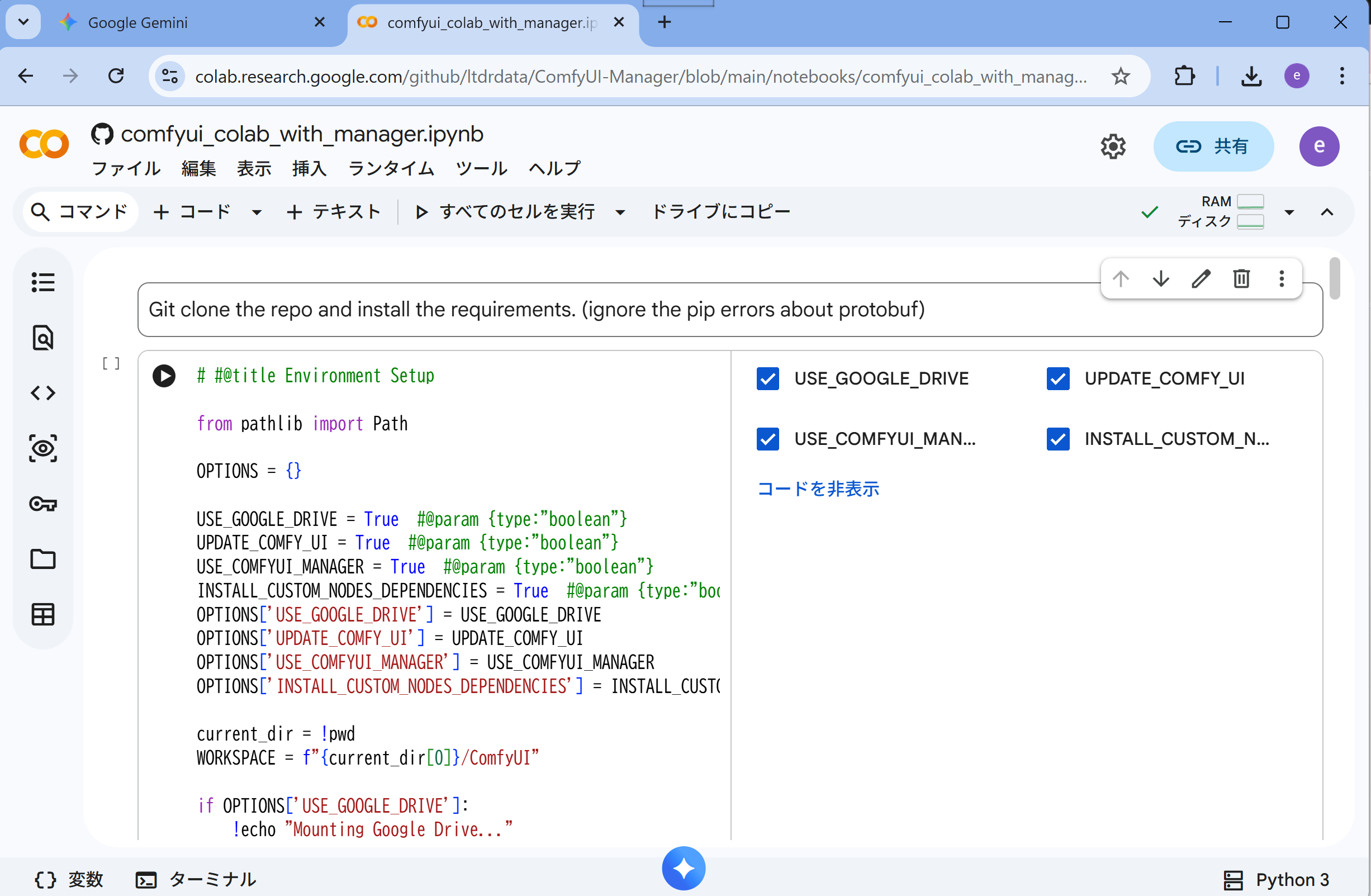
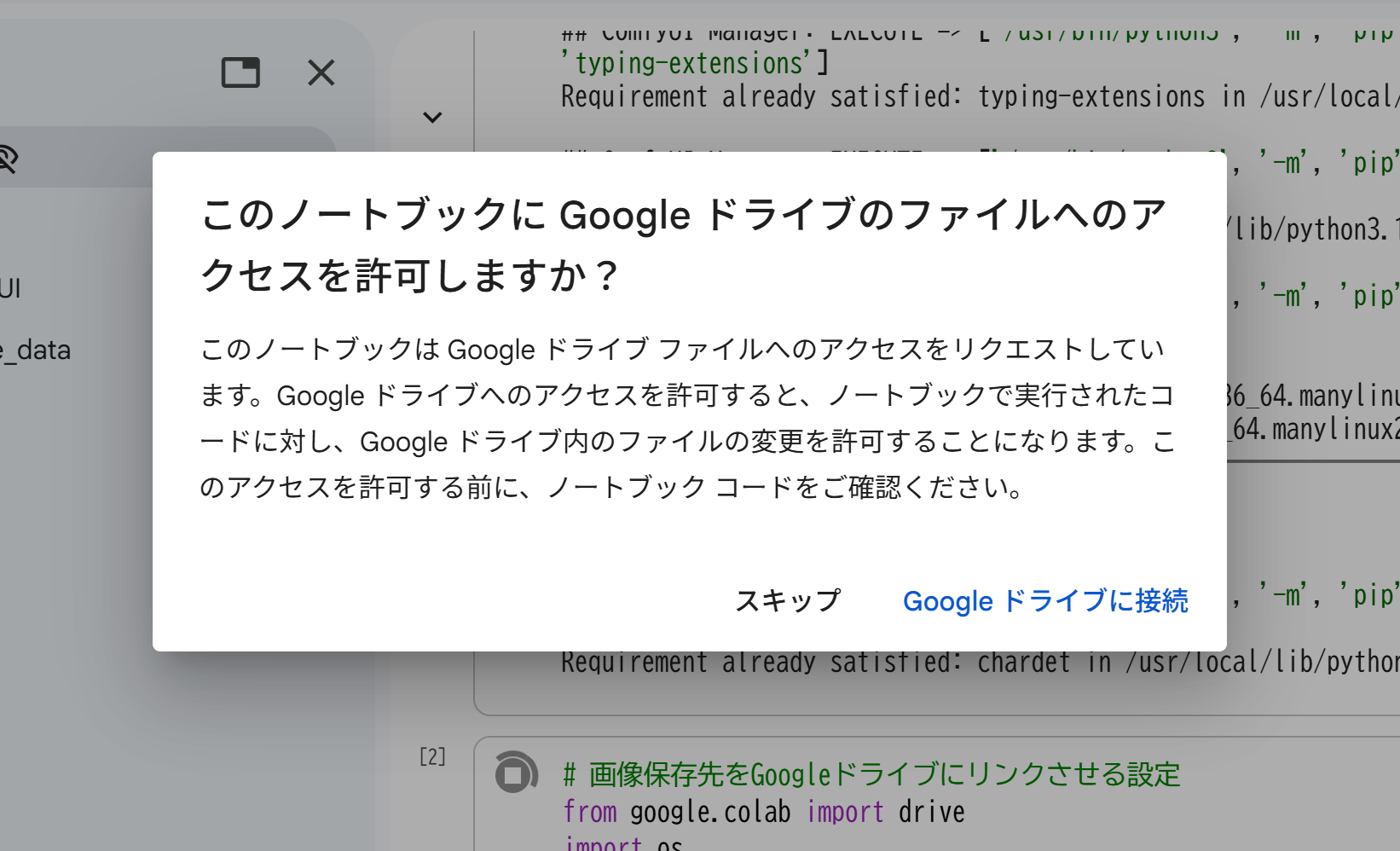
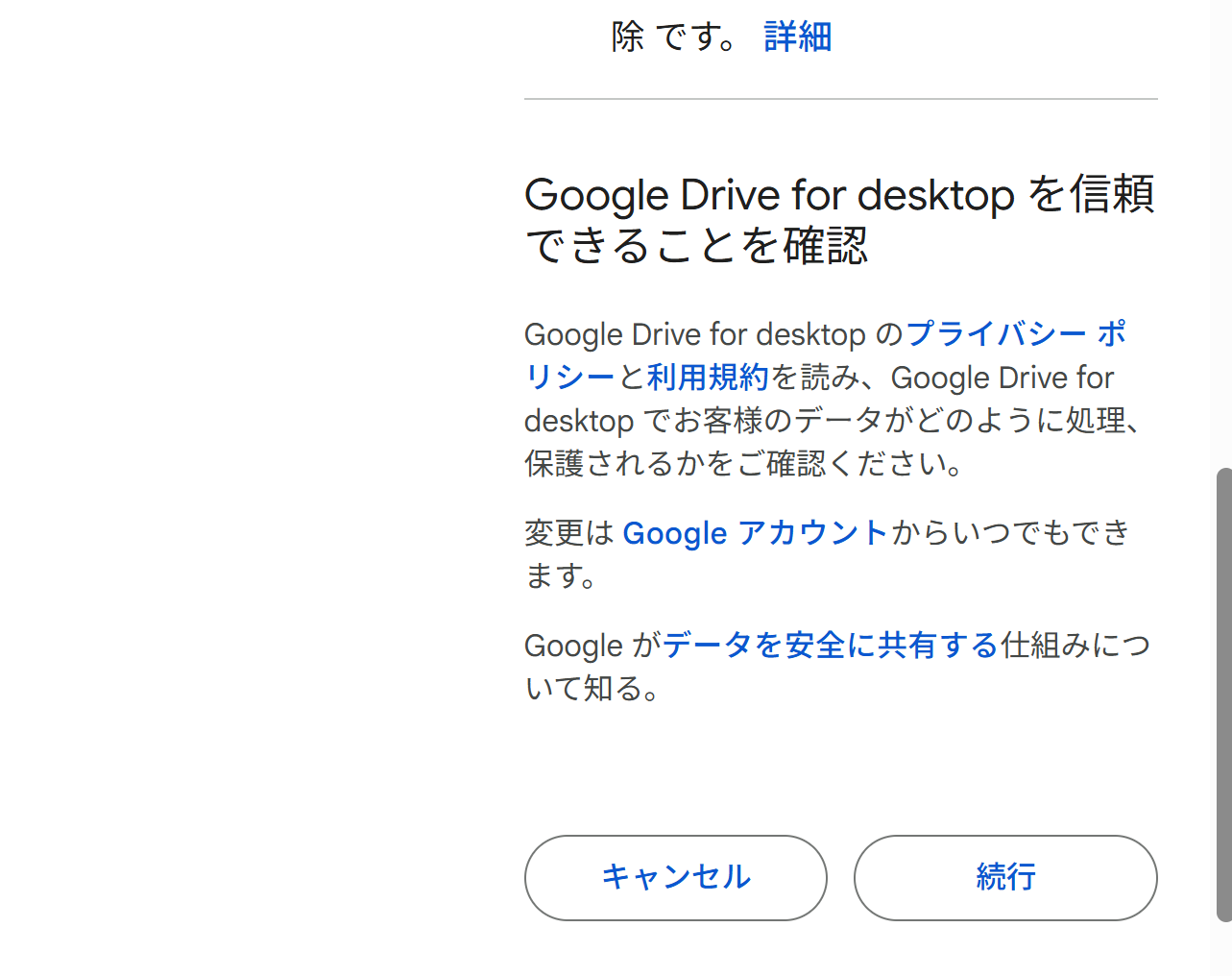
ベースのファイルを元に以下のように変更しました。
colabでGPUでない場合にはCPUで起動するようにしてください(下記注記)
ComfyUIを自動アップデートするようになっています。

| 項目 | オリジナル版 | r1版(修正版) |
| Googleドライブ使用 | 全てドライブに保存 | 生成画像のみドライブに保存 |
| 動作速度 | ドライブの同期が遅い場合がある | 非常に高速(ローカル実行) |
| ドライブ容量 | 数GB〜数十GB消費する | ほぼ消費しない(画像分のみ) コラボディスクで展開するので 接続を切ると毎回ダウロードから |
| 追加モデル | 標準のみ | ACE-StepモデルのDLコード付 音楽を作る用 |
| 安定性 | 標準的 | エラー対策(pip av等)が追加済 |
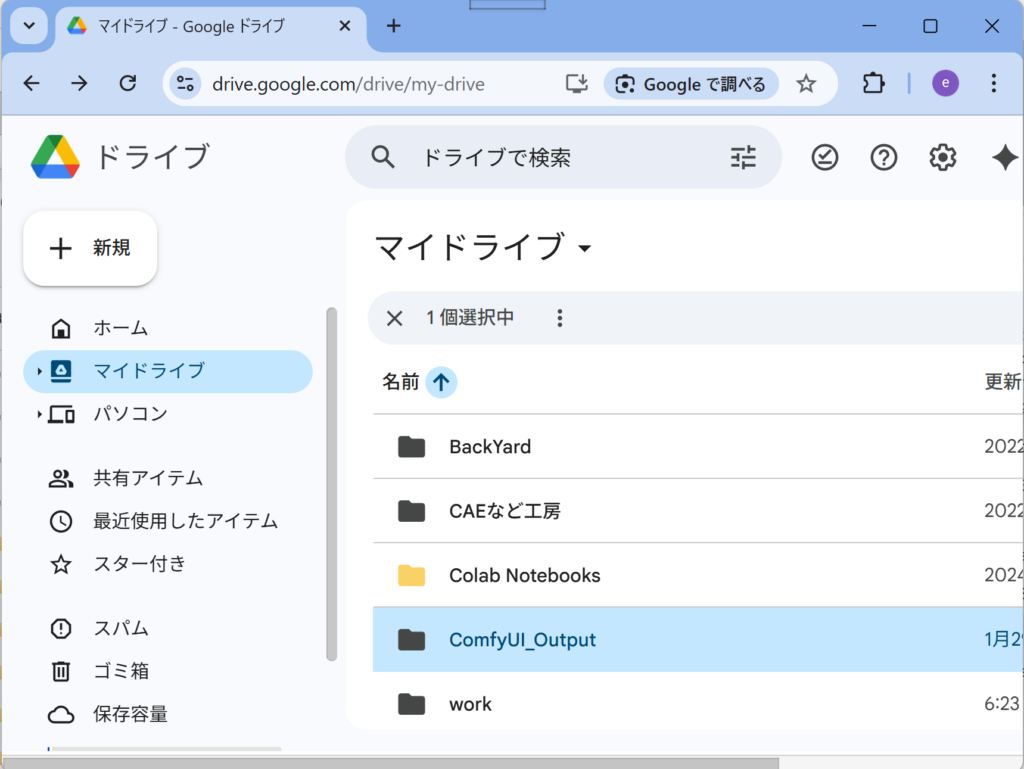
生成物はComfyUI_Outputフォルダに格納されます。
GPUとCPUの切り替え
GPUがとれないと起動しません。立ち上げたい場合にはコメントアウトしている--cpuの行を生かして、指定の無い行をコメントアウトしてください。
# CPUで動かす場合はこちら(GPU制限解除待ちの場合)
# !python main.py --cpu --dont-print-server

# もしT4 GPUが使えるようになったら、--cpu を外して以下にしてください
!python main.py --dont-print-server
aiモデルセット
生成物を作るには作りたいものに対するAIモデルをダウンロードする必要があります。
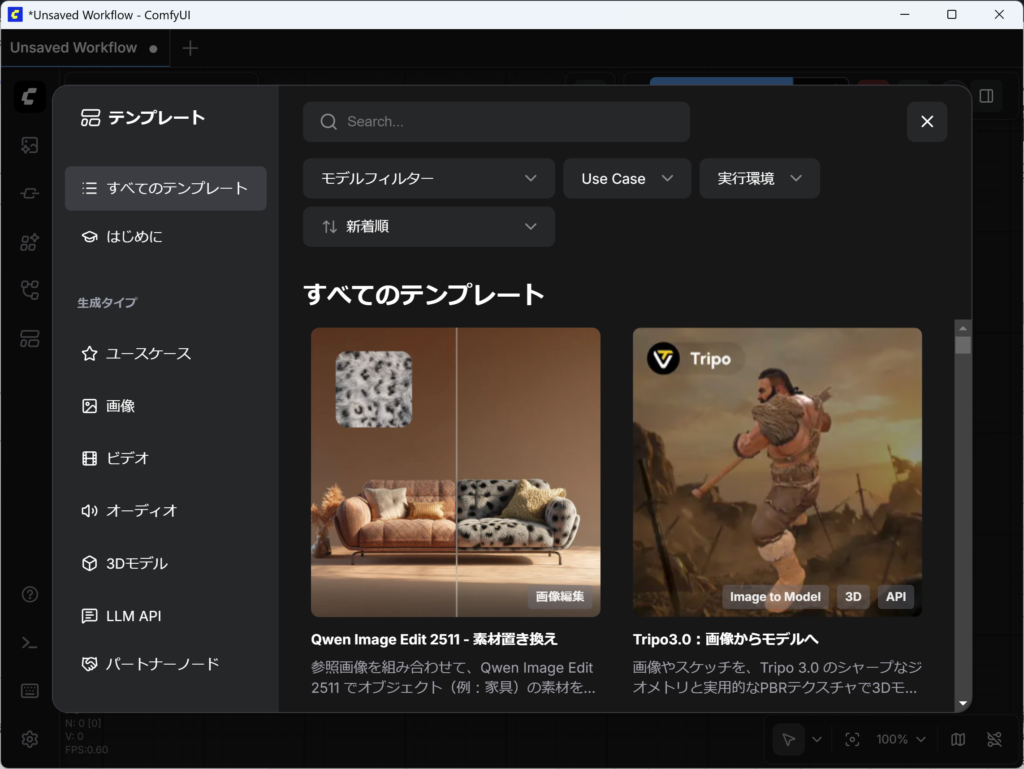
テンプレートのタグがあるので、その中から選ぶのがいいと思います。
テンプレート
画像、ビデオ、オーディオなどから生成したいものに対応したテンプレートを開きます。
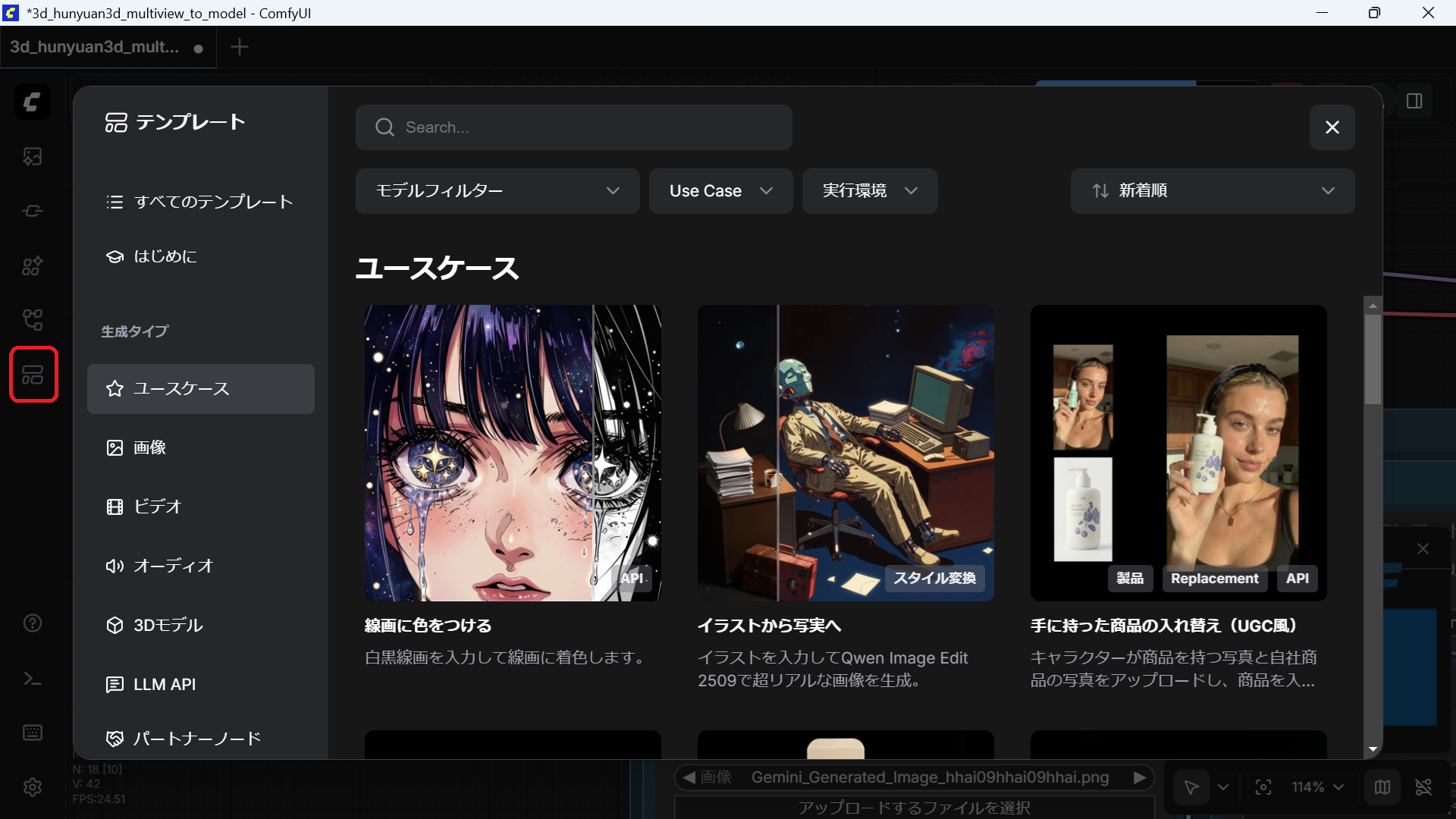
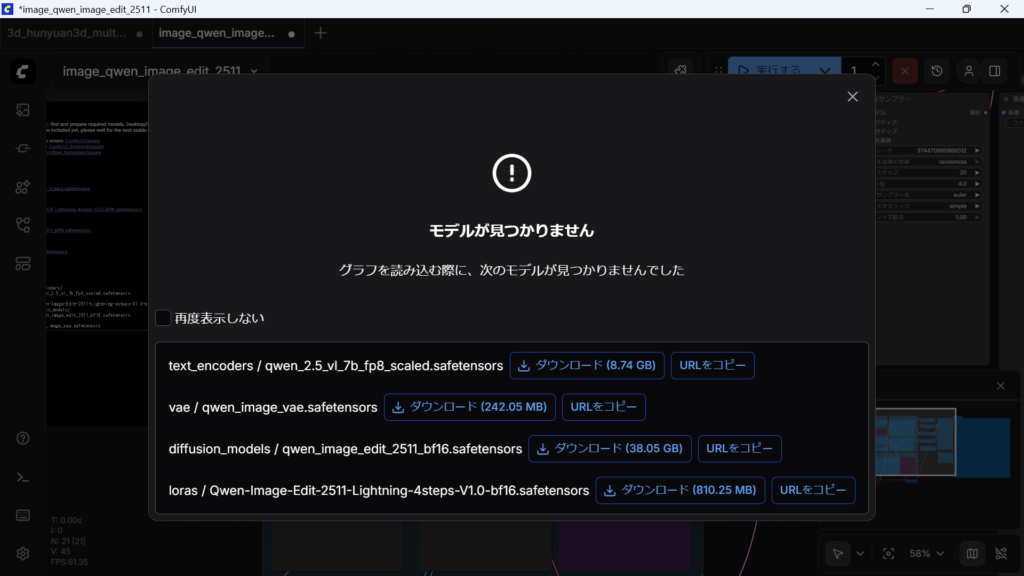
AIモデルが無いとダウンロードを促されるのでダウンロードします。
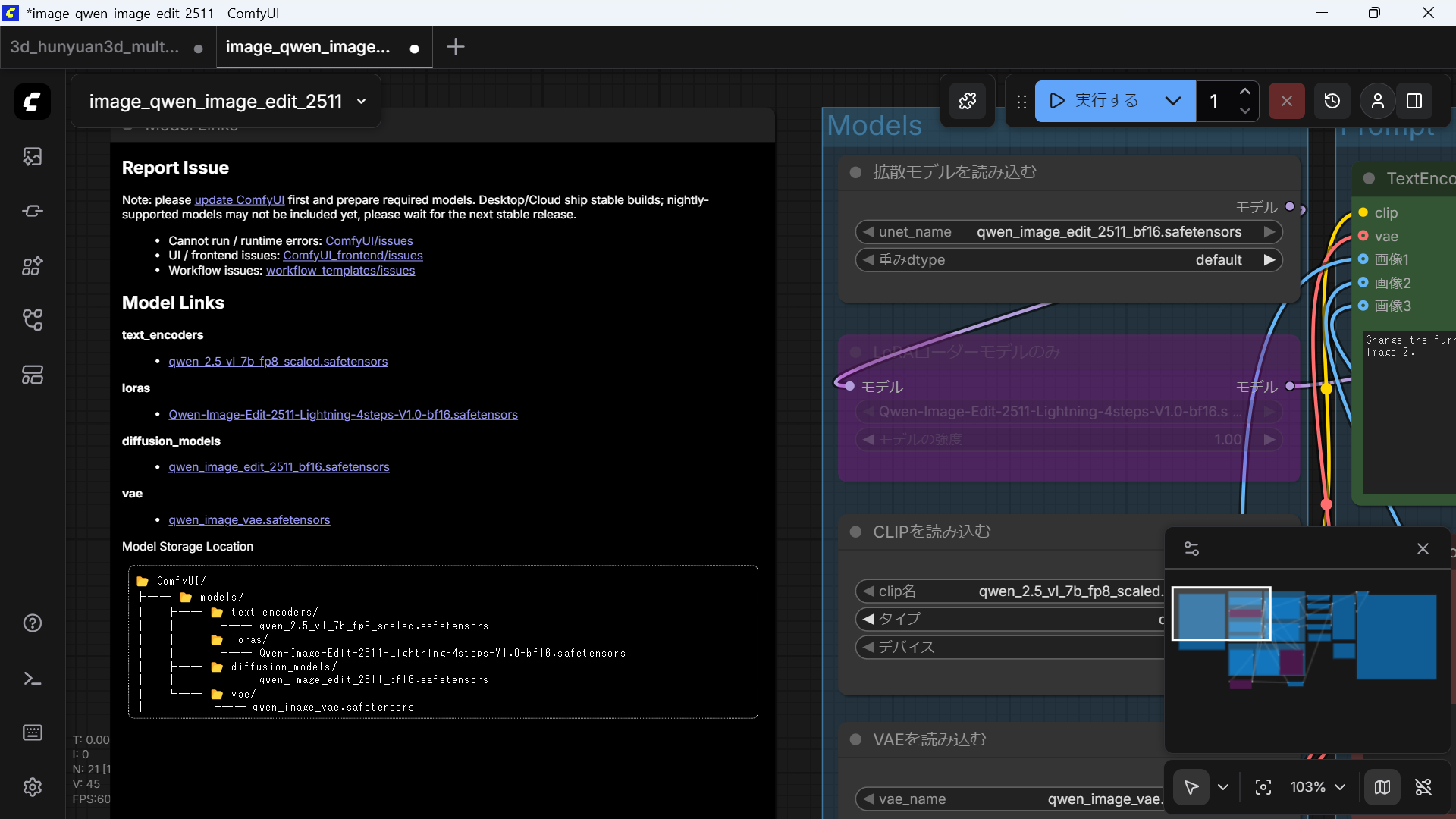
テンプレートの左上にはだいたい、必要なAIモデルとダウンロードリンクが表記されているので、後からでもダウンロードして適切なフォルダにセットします。
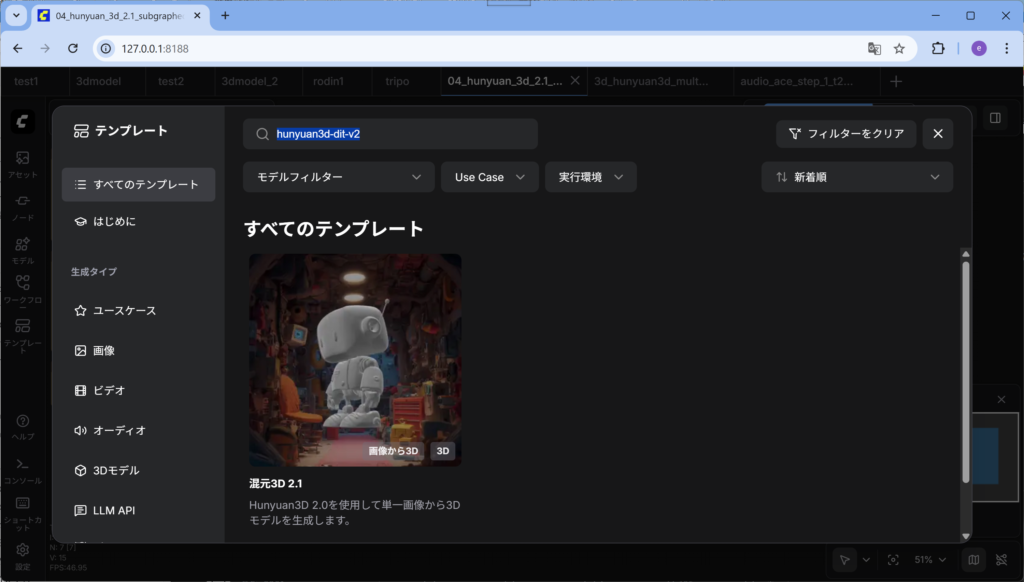
aiモデルから検索して例題を見つけて流用できます。
exe モデルセットフォルダ位置
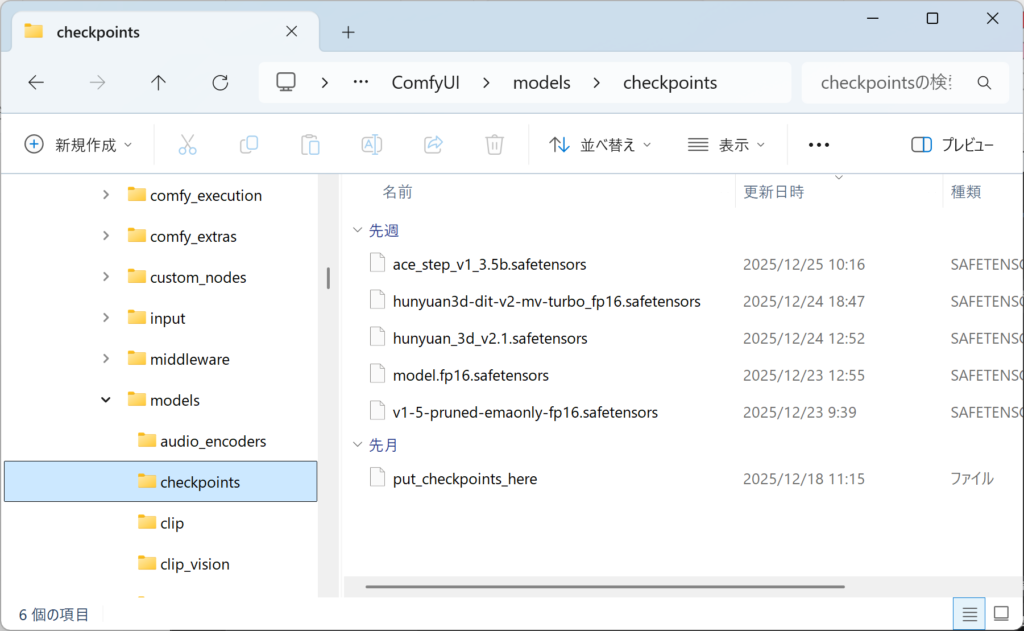
exeファイルからインストールした場合には。ドキュメントフォルダにある、ComfyUIのcheckpointsのフォルダにAIモデルを設置します。
Documents\ComfyUI\models\checkpoints
7zip モデルセットフォルダ位置
ポータブル版は以下のフォルダにセットします。
ComfyUI_windows_portable_nvidia\ComfyUI_windows_portable\ComfyUI\models\checkpoints
checkpointsフォルダに.safetensorsファイルを入れます。
下記画像のフォルダには、hunyuan_3dの派生aiとace_stepのモデルが入っています。
チュートリアル
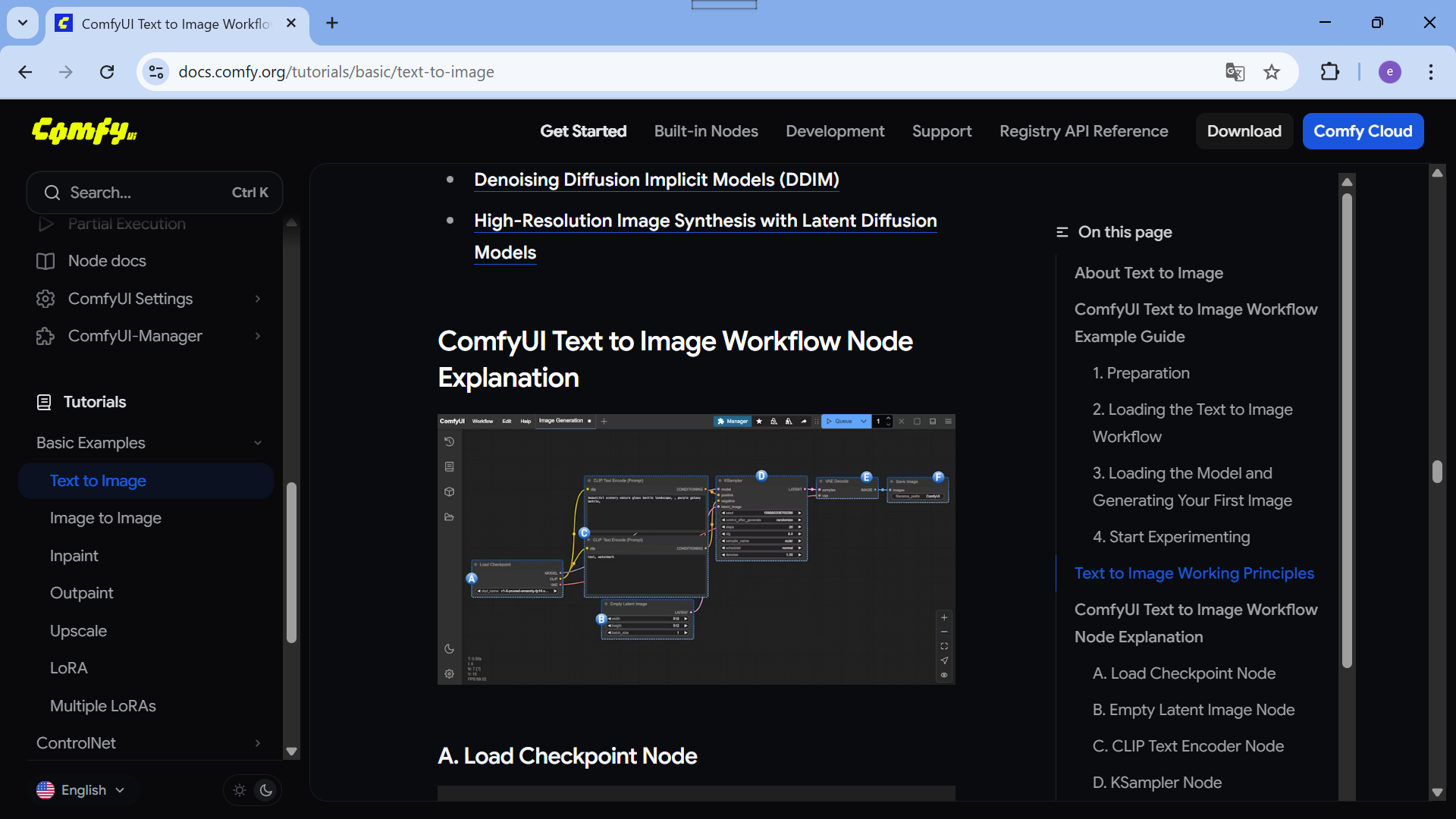
公式にチュートリアルがあるので、参考にするといいです。
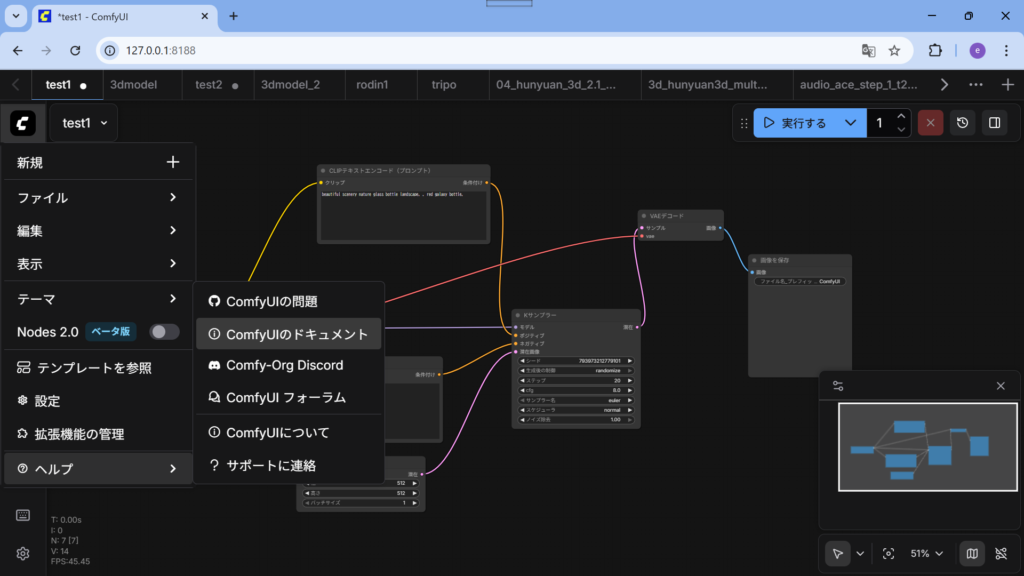
簡単なテキストから画像を生成する例題です。
その他
生成物の場所
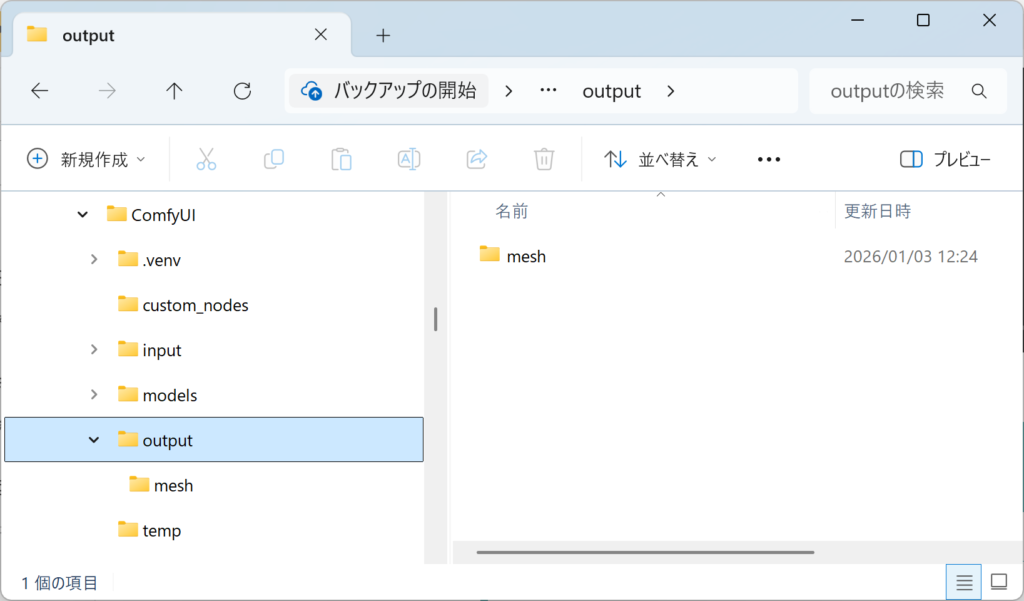
outputフォルダに出力されます。
exe
ドキュメントフォルダのComfyUi配下のoutputフォルダに出力されます。
ポータブル版
以下のoutputフォルダに出力されます。
ComfyUI_windows_portable_nvidia\ComfyUI_windows_portable\ComfyUI\output
jsonファイル
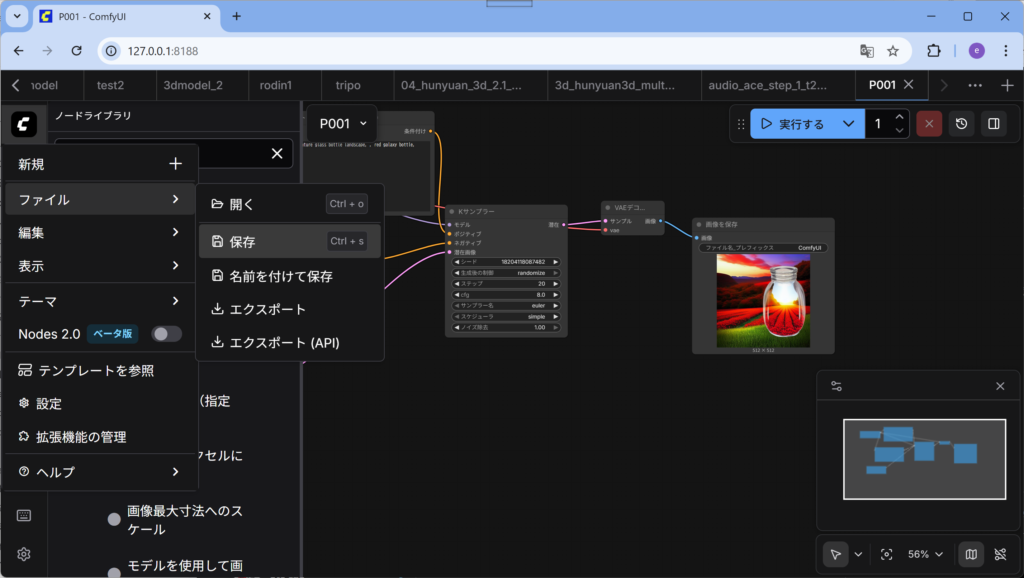
作成したファイルはjsonファイルとして保存されます。
保存場所: workflowsフォルダにあります。
ComfyUI_windows_portable\ComfyUI\user\default\workflows
アップデート
ComfyUI のアップデート方法は、お使いのインストール形式(ポータブル版、デスクトップ版、または手動インストール版)によって異なります。ComfyUI のアップデートには、「コアコード(本体のプログラム)」と「コア依存関係(フロントエンド、テンプレート、ドキュメントなど)」の2つの要素の更新が含まれます,。
以下に、それぞれの方法をわかりやすく説明します。
1. ポータブル版 (Windows) の場合
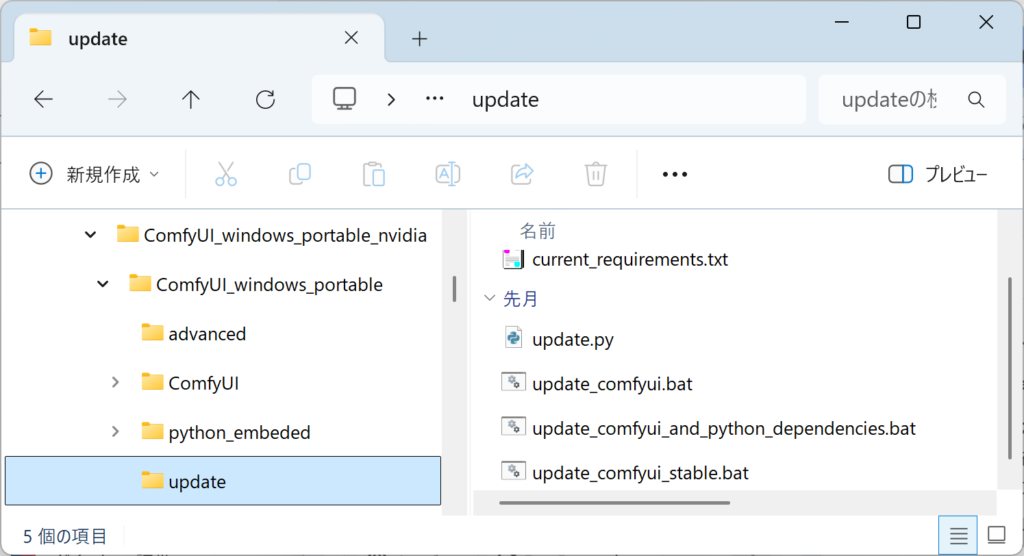
Windows 用のポータブル版を使用している場合は、インストールディレクトリ内の
updateフォルダにあるバッチファイルを実行するだけで簡単に更新できます。• 最新の開発版 (Nightly) に更新する場合:
update_comfyui.batを実行します,。最新の機能をいち早く体験できますが、不安定な場合があります。• 最新の安定版 (Stable) に更新する場合:
update_comfyui_stable.batを実行します2. デスクトップ版 (Windows/macOS) の場合
デスクトップ版は、常に最新のバージョンを実行できるように自動アップデート機能を備えています。
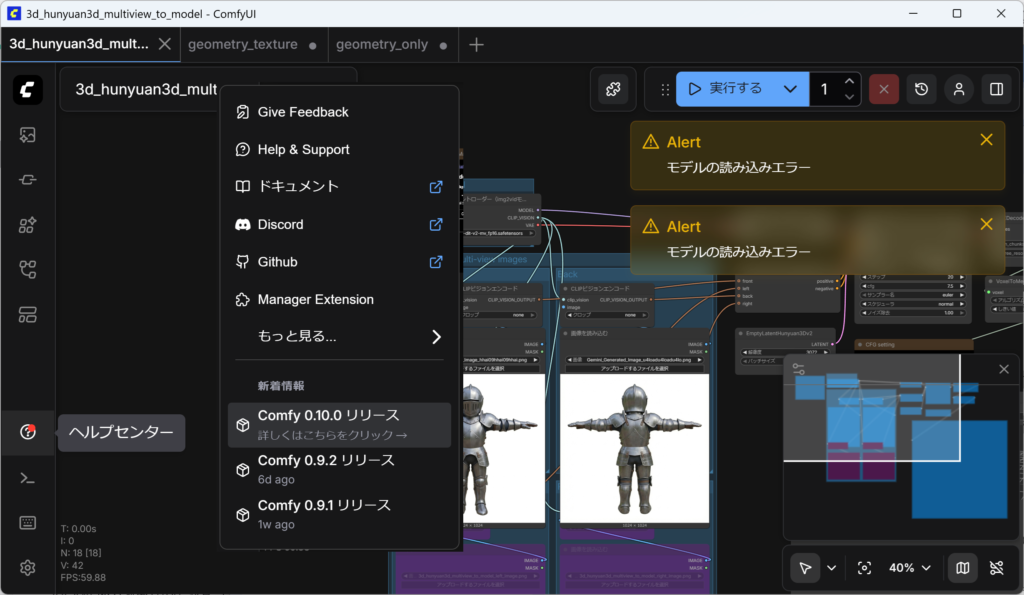
• 手動で確認する場合: メニューバーの Menu から Help を選択し、Check for Updates をクリックします
更新が可能な場合にはインストールボタンが表示されます。
画像生成
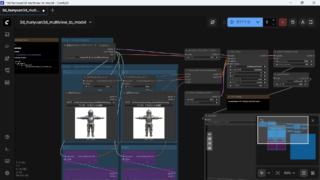
3Dモデル生成
3dモデルを生成するaiでの実施。
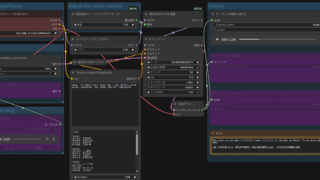
音楽生成
バッチ処理
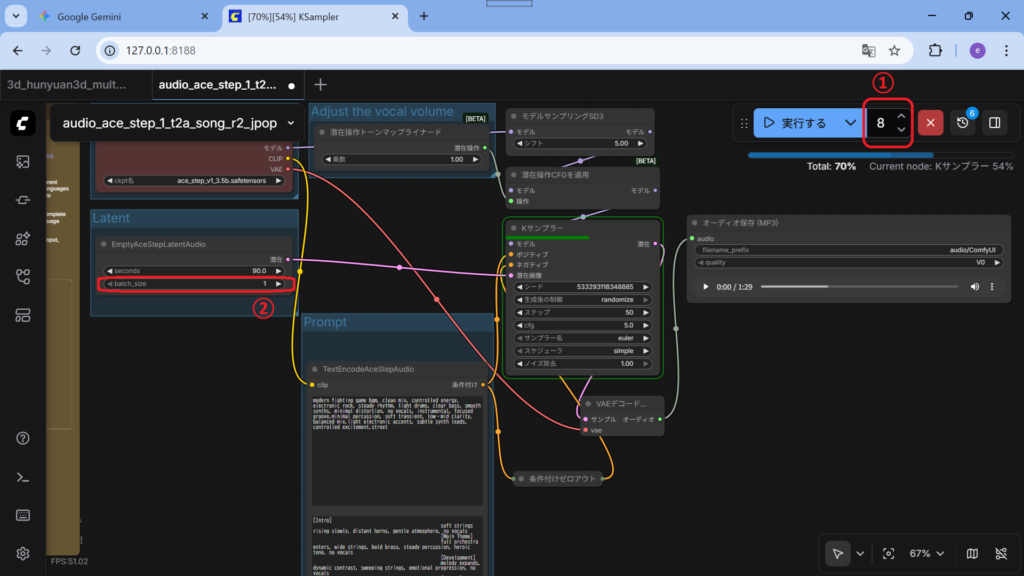
① ComfyUI の右上にある Queue を使うと、
同じワークフローを 何回も予約して連続生成できる。
② 図はACE‑Step ワークフローですが、EmptyLatentがある場合には、batch_sizeを増やすことでも生成を連続で行えます、4にすれば、4つ作成されます。
コメント